Wann ein Splitter sinnvoll ist – und wann nicht
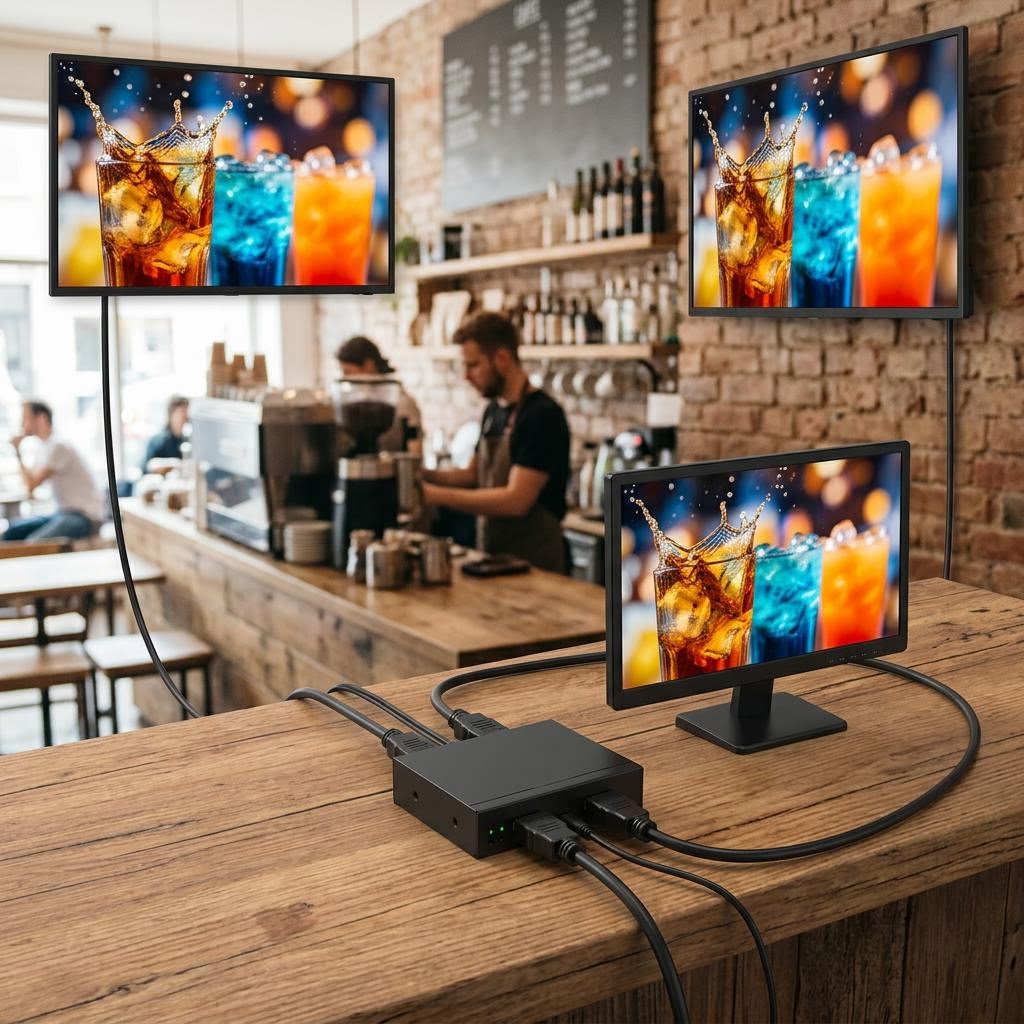
Ein HDMI-Splitter macht aus einem Signal mehrere: Alle angeschlossenen Bildschirme zeigen exakt dasselbe Bild. Das ist perfekt, wenn mehrere Screens dieselbe Diashow anzeigen sollen, etwa drei Menüboards nebeneinander über der Theke oder zwei Bildschirme im Schaufenster, die zusammen wirken.
Sobald Sie aber unterschiedliche Inhalte pro Bildschirm brauchen (links die Speisekarte, rechts die Getränke), unterschiedliche Zeitpläne oder mehr Ausfallsicherheit, ist ein eigener Player pro Bildschirm die bessere Wahl. Fällt bei einem Splitter das Gerät oder der Splitter aus, sind sofort alle Bildschirme betroffen.
| Situation | HDMI-Splitter | Ein Player pro Bildschirm |
|---|---|---|
| Alle Screens zeigen dasselbe Bild | ✔ Ideal | Möglich, aber unnötig |
| Unterschiedliche Inhalte pro Screen | ✗ Nicht möglich | ✔ Ideal |
| Unterschiedliche Zeitpläne pro Screen | ✗ Nicht möglich | ✔ Ideal |
| Ausfallsicherheit (ein Screen fällt aus, Rest läuft) | ✗ Alle betroffen | ✔ Nur ein Screen betroffen |
| Kosten pro zusätzlichem Bildschirm | Nur Kabel (günstig) | Zusätzlicher Player nötig |
| Verkabelung | Mehrere Kabel vom Splitter zu den Screens | Player direkt am Screen, nur Strom + WLAN |
Kurz gesagt: Gleiches Bild auf mehreren Screens → ein Player mit Splitter reicht. Unterschiedliche Inhalte oder Zeitpläne → je ein Player. In der Bildschirmzentrale koppeln Sie in beiden Fällen einfach so viele Bildschirme, wie Sie brauchen – der Splitter verteilt hinter dem Player nur das fertige Bild.
Was Sie brauchen
- HDMI-Splitter 1x2 oder 1x4: „1x2" bedeutet ein Eingang, zwei Ausgänge; „1x4" ein Eingang, vier Ausgänge. Achten Sie darauf, dass der Splitter Ihre Wunschauflösung unterstützt (4K@60 Hz, wenn Sie 4K-Screens haben). Kosten: ca. 20–80 €.
- Ausreichend lange, zertifizierte HDMI-Kabel: Ein Kabel vom Player zum Splitter, dann je ein Kabel zu jedem Bildschirm. Verwenden Sie zertifizierte Kabel (High Speed / Ultra High Speed), damit es nicht flackert.
- Das Netzteil des Splitters: Aktive Splitter brauchen Strom. Verwenden Sie das mitgelieferte Netzteil – über den USB-Anschluss eines Fernsehers laufen Splitter oft instabil.
- Ein Player: Fire TV Stick, Android-TV-Box, Google-TV-Gerät oder Mini-PC – alles, was Ihre Diashow abspielt.
Einrichtung Schritt für Schritt
- Player an den Eingang (IN): Verbinden Sie Ihren Player über HDMI mit dem mit „IN" beschrifteten Eingang des Splitters.
- Bildschirme an die Ausgänge (OUT): Schließen Sie jeden Bildschirm mit einem eigenen HDMI-Kabel an einen „OUT"-Anschluss an.
- Strom zuletzt: Schalten Sie zuerst alle Bildschirme ein und stecken Sie erst dann das Netzteil des Splitters ein. So erkennt der Splitter alle Screens sauber.
- EDID einstellen: Viele Splitter haben einen kleinen Schalter oder ein Menü für den EDID-Modus. EDID sind die Infos, die ein Bildschirm über sich verrät (welche Auflösungen er kann). Der Splitter muss entscheiden, welche Auflösung er an den Player meldet.
EDID-Modi einfach erklärt
- Copy (Kopieren): Der Splitter kopiert die Fähigkeiten eines bestimmten Bildschirms (meist der an OUT 1) und meldet sie dem Player. Gut, wenn alle Screens gleich sind.
- Auto: Der Splitter wählt automatisch die höchste Auflösung, die alle Screens gemeinsam können.
- Downscale (Herunterrechnen): Der Splitter gibt an jeden Screen die für ihn passende Auflösung aus – nützlich, wenn ein Screen 4K und ein anderer nur Full HD kann.
Häufigster Fehler: Sie schließen einen 4K-Bildschirm und einen Full-HD-Bildschirm an denselben Splitter. Steht der EDID-Modus auf „Auto" oder „Copy", zwingt der Splitter beide Screens auf die niedrigere Auflösung (Full HD) – Ihr 4K-Screen zeigt dann nur Full HD. Nutzen Sie einen Splitter mit „Downscale"-Funktion, wenn Sie unterschiedliche Auflösungen mischen, oder verwenden Sie Bildschirme mit gleicher Auflösung.
Kabelwege und Kabellängen
HDMI ist für kurze Wege gemacht. Für die Praxis gilt:
- Bis ca. 15 Meter: Normale (passive) HDMI-Kabel funktionieren zuverlässig, sofern sie zertifiziert sind.
- Über 15 Meter: Nutzen Sie aktive HDMI-Kabel (mit eingebautem Verstärker) oder einen HDMI-Extender über Netzwerkkabel.
Planen Sie die Kabelwege vorher: Wo steht der Splitter, wie weit ist es zu jedem Bildschirm? Legen Sie Kabel möglichst in Kabelkanälen, damit nichts sichtbar herunterhängt.
HDMI-Extender über Netzwerkkabel für große Entfernungen
Müssen Sie ein Signal über 15 Meter hinaus übertragen – etwa in einen anderen Raum oder ans andere Ende des Ladens – hilft ein HDMI-Extender über LAN:
- Er besteht aus einem Sender (am Splitter-Ausgang) und einem Empfänger (am Bildschirm).
- Zwischen beiden liegt ein normales Netzwerkkabel (CAT6 empfohlen).
- Damit überbrücken Sie je nach Modell 50 bis 100 Meter.
Sinnvoll ist das, wenn ein Bildschirm weit vom Player entfernt hängt und Sie kein WLAN dort nutzen wollen. Hinweis: Der Extender ersetzt keinen zweiten Player – auch hier zeigt der entfernte Bildschirm dasselbe Bild wie der Splitter liefert.
Grenzen eines Splitters
- Alle Screens zeigen dasselbe: Ein Splitter kann nur ein Signal duplizieren, keine unterschiedlichen Inhalte verteilen.
- Kein unabhängiger Zeitplan: Sie können nicht auf einem Screen morgens das Frühstücksangebot und auf dem anderen die Mittagskarte laufen lassen.
- Ein Ausfall betrifft alle: Fällt der Player oder der Splitter aus, bleiben alle Bildschirme schwarz.
Bezug zur Bildschirmzentrale: Sollen mehrere Screens dieselbe Diashow zeigen, reicht ein einziger gekoppelter Bildschirm in der Bildschirmzentrale – der Splitter verteilt das Bild dahinter. Brauchen Sie unterschiedliche Inhalte oder Zeitpläne pro Screen, koppeln Sie stattdessen je einen Player pro Bildschirm. Beides richten Sie in wenigen Minuten ein – eine Übersicht aller Anleitungen finden Sie im Wissen-Bereich.
Häufige Probleme und Lösungen
Ein Bildschirm bleibt schwarz:
Prüfen Sie zuerst das Kabel und den Ausgang (an anderem OUT testen). Schalten Sie den Bildschirm ein, bevor Sie den Splitter mit Strom versorgen. Ist der Screen deutlich länger verkabelt, kann das Kabel zu lang sein – testen Sie ein kürzeres oder aktives Kabel.
Das Bild flackert oder verschwindet kurz:
Meist liegt es am Kabel (nicht zertifiziert oder zu lang) oder an einer zu knappen Stromversorgung des Splitters. Verwenden Sie zertifizierte Kabel und immer das mitgelieferte Netzteil.
Falsche oder zu niedrige Auflösung:
Stellen Sie den EDID-Modus passend ein. Bei gemischten Auflösungen (4K + Full HD) brauchen Sie einen Splitter mit „Downscale", sonst laufen alle Screens auf der niedrigsten gemeinsamen Auflösung.
Kein Bild trotz korrekter Verkabelung (HDCP):
HDCP ist ein Kopierschutz. Bei einer reinen Diashow aus eigenen Bildern und Videos spielt HDCP normalerweise keine Rolle. Falls doch nichts erscheint, prüfen Sie, ob der Splitter HDCP unterstützt (steht auf der Verpackung) – ein passender Splitter behebt das Problem.