1. Warum Android TV / Google TV?
Android TV und Google TV sind die von Google entwickelten Betriebssysteme für Fernseher und TV-Boxen. Für einen Werbebildschirm bringen sie einige Vorteile mit:
- Google Play Store: Sie installieren Apps genauso einfach wie auf dem Smartphone – auch spezielle Kiosk-Browser für den Dauerbetrieb.
- Freie Browser-Wahl: Sie sind nicht an einen einzigen Browser gebunden und können den passenden für Ihre Diashow auswählen.
- Günstige Boxen: Passende Geräte gibt es neu bereits ab ca. 30–60 €.
- Google-Konto: Mit einem kostenlosen Google-Konto laden Sie Apps herunter und halten die Box aktuell.
Android TV vs. Fire TV Stick: Beide funktionieren ähnlich. Der Fire TV Stick von Amazon ist besonders einsteigerfreundlich, eine Android-TV-Box bietet dafür mehr Freiheit bei der Browser- und App-Wahl. Wenn Sie den Fire TV Stick vergleichen möchten, lesen Sie unsere Fire-TV-Stick-Anleitung.
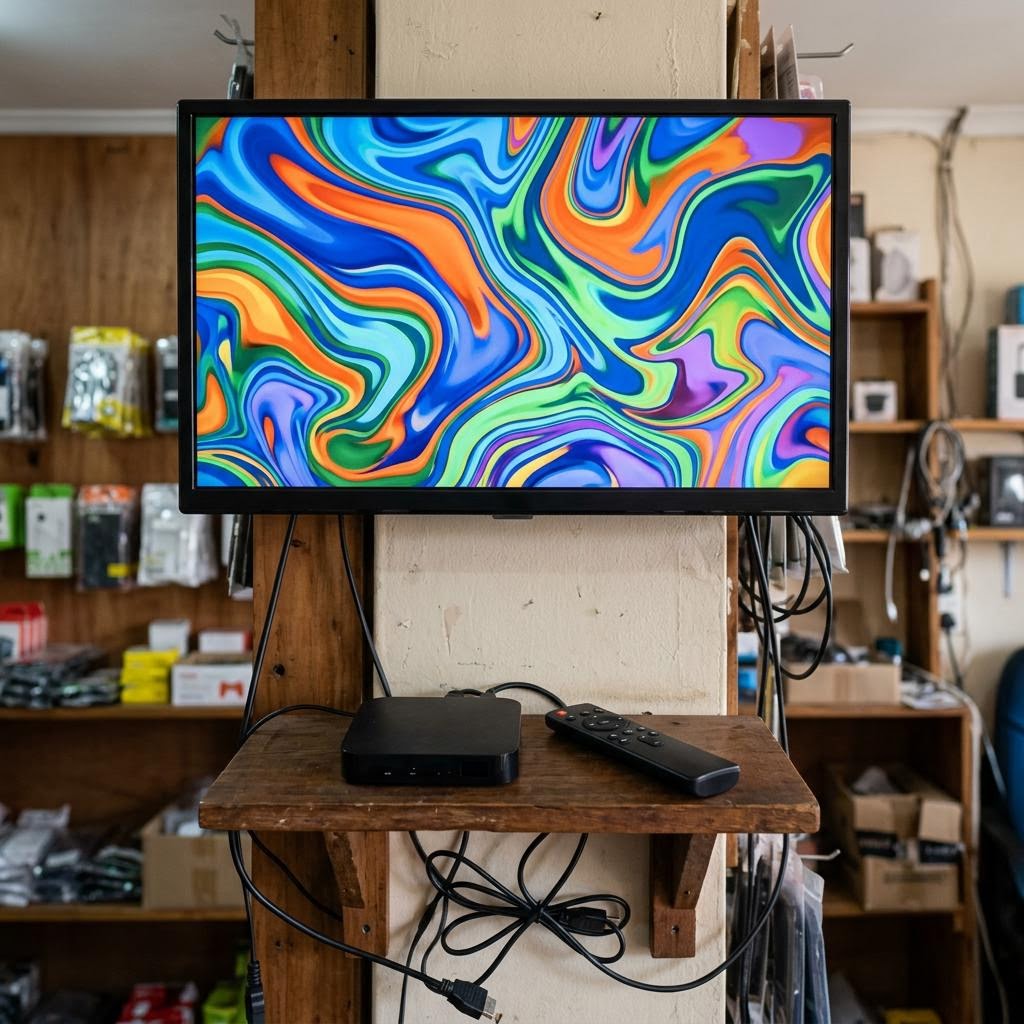
2. Ersteinrichtung der Box
Die erste Einrichtung dauert nur wenige Minuten und läuft wie beim Einrichten eines neuen Smartphones ab:
- Schließen Sie die Box per HDMI an einen freien Anschluss Ihres Bildschirms an.
- Verbinden Sie das Netzteil und stecken Sie es in die Steckdose. Wählen Sie am Bildschirm den passenden HDMI-Eingang aus.
- Folgen Sie dem Einrichtungsassistenten: Sprache wählen, WLAN verbinden (oder LAN-Kabel einstecken).
- Melden Sie sich mit Ihrem kostenlosen Google-Konto an. Falls Sie noch keins haben, erstellen Sie es direkt am Bildschirm oder vorab am Computer.
- Lassen Sie die Updates herunterladen und installieren – das ist wichtig für Sicherheit und Stabilität im Dauerbetrieb.
Tipp: Notieren Sie die Zugangsdaten Ihres Google-Kontos an einem sicheren Ort. Sie brauchen sie, falls Sie die Box später zurücksetzen oder neu einrichten müssen.
3. Browser im Kiosk-Betrieb einrichten
Damit Ihre Diashow dauerhaft und ohne störende Bedienelemente läuft, richten Sie einen Browser im Kiosk-Betrieb ein. Wir empfehlen den Fully Kiosk Browser – für einen ersten Test genügt aber auch Chrome im Vollbild.
Empfohlen: Fully Kiosk Browser
- Öffnen Sie den Google Play Store und installieren Sie den Fully Kiosk Browser (kostenlose Testversion, Vollversion ca. 7 € Einmalzahlung).
- Öffnen Sie Fully Kiosk und tragen Sie unter Start-URL die Player-URL Ihrer Bildschirmzentrale ein (siehe Abschnitt 4).
- Aktivieren Sie in den Einstellungen:
- „Kiosk-Modus" (sperrt Zurück-Taste und Homescreen)
- „Autostart beim Booten" (Browser startet nach jedem Neustart automatisch)
- „Bildschirm immer an" (deaktiviert Standby)
- Legen Sie die Fernbedienung weg – die Box zeigt jetzt dauerhaft Ihre Diashow.
Kostenlose Basisvariante: Chrome im Vollbild
Wenn Sie erst einmal ohne Zusatz-App testen möchten:
- Öffnen Sie Chrome (aus dem Play Store) und geben Sie Ihre Player-URL ein.
- Aktivieren Sie in Chrome den Vollbild- bzw. Vereinfacht-Ansicht-Modus, sodass Adressleiste und Menüs ausgeblendet werden.
- Beachten Sie: Chrome startet nicht automatisch nach einem Stromausfall und hält den Bildschirm nicht dauerhaft an. Für den echten Dauerbetrieb ist Fully Kiosk die verlässlichere Wahl.
4. Player-URL der Bildschirmzentrale eintragen
Jeder Bildschirm bekommt in der Bildschirmzentrale eine eigene Player-URL. So verbinden Sie die Box mit Ihrem Konto:
- Melden Sie sich im Dashboard der Bildschirmzentrale an.
- Legen Sie einen neuen Bildschirm an und öffnen Sie den Bereich zum Koppeln. Dort finden Sie die Player-URL (oder einen Kopplungscode).
- Tragen Sie diese Player-URL als Start-URL in Fully Kiosk (bzw. in Chrome) ein.
- Sobald die Box die URL öffnet, erscheint der Bildschirm im Dashboard als gekoppelt – und Ihre Diashow startet.
Gut zu wissen: Änderungen an Ihrer Diashow übernimmt die Box automatisch. Sie müssen nichts an der Box neu einstellen – alles läuft bequem über das Dashboard.
5. Energiesparen deaktivieren, Updates einschränken
Damit die Box zuverlässig durchläuft, deaktivieren Sie alle Energiespar-Automatiken:
- Screensaver deaktivieren: Öffnen Sie die Einstellungen der Box unter Gerätevoreinstellungen > Bildschirmschoner und stellen Sie diesen auf „Aus" bzw. eine sehr lange Wartezeit.
- Standby verhindern: Deaktivieren Sie den automatischen Ruhezustand. Fully Kiosk hält den Bildschirm mit der Option „Bildschirm immer an" zusätzlich wach.
- Automatische Updates einschränken: Öffnen Sie den Play Store > Einstellungen > „Automatische App-Updates" und stellen Sie diese auf „Nicht automatisch aktualisieren". So installiert die Box keine Updates mitten in den Öffnungszeiten.
Wichtig: Ein automatisches Update kann eine App neu starten und Ihre Diashow kurz unterbrechen. Führen Sie Updates lieber gezielt vor oder nach den Öffnungszeiten durch, statt sie automatisch laufen zu lassen.
6. Worauf Sie beim Kauf achten sollten
Nicht jede günstige Box eignet sich für den Dauerbetrieb. Diese Punkte helfen bei der Auswahl:
- Zertifiziertes Android TV / Google TV: Wählen Sie ein Gerät mit offiziellem Android TV oder Google TV – nicht eine No-Name-Box mit aufgesetztem Handy-Android. Nur zertifizierte Geräte haben vollen Zugriff auf den Google Play Store und erhalten Updates.
- Mindestens 2 GB RAM: Weniger Arbeitsspeicher führt schnell zu Rucklern und Abstürzen im Dauerbetrieb.
- WLAN ac oder LAN-Anschluss: Achten Sie auf modernes WLAN (ac/WiFi 5 oder neuer) oder – noch besser – einen LAN-Anschluss für eine stabile Kabelverbindung.
- Fernbedienung mit TV-Steuerung/CEC: Eine Fernbedienung, die per HDMI-CEC auch den Bildschirm ein- und ausschalten kann, erleichtert die Bedienung erheblich.
7. Häufige Probleme und Lösungen
Die App startet nach einem Stromausfall nicht automatisch:
Prüfen Sie in Fully Kiosk die Option „Autostart beim Booten". Setzen Sie Fully Kiosk zusätzlich als Standard-Launcher, damit nach dem Hochfahren direkt die Diashow erscheint. Manche Boxen bieten außerdem eine Einstellung „Automatisch einschalten nach Stromwiederkehr".
Schwaches oder abbrechendes WLAN:
Wenn die Box hinter dem Bildschirm schlecht empfängt, verwenden Sie einen LAN-Adapter (USB- oder Ethernet-Adapter) und schließen die Box per Kabel an. Das ist die zuverlässigste Verbindung für den Dauerbetrieb.
Überhitzung hinter dem Bildschirm:
Hinter dem Bildschirm staut sich schnell Wärme. Sorgen Sie für etwas Abstand und Luftzirkulation, oder befestigen Sie die Box seitlich statt direkt hinter dem heißen Panel. Bei anhaltender Überhitzung kann die Box abstürzen oder sich abschalten.