Das Dashboard – alles im Blick
Eine Tour durch die Bildschirmzentrale: Sehen Sie, wie Sie in wenigen Minuten eigene Inhalte auf jeden Bildschirm bringen – von der ersten Datei bis zum laufenden Werbescreen.
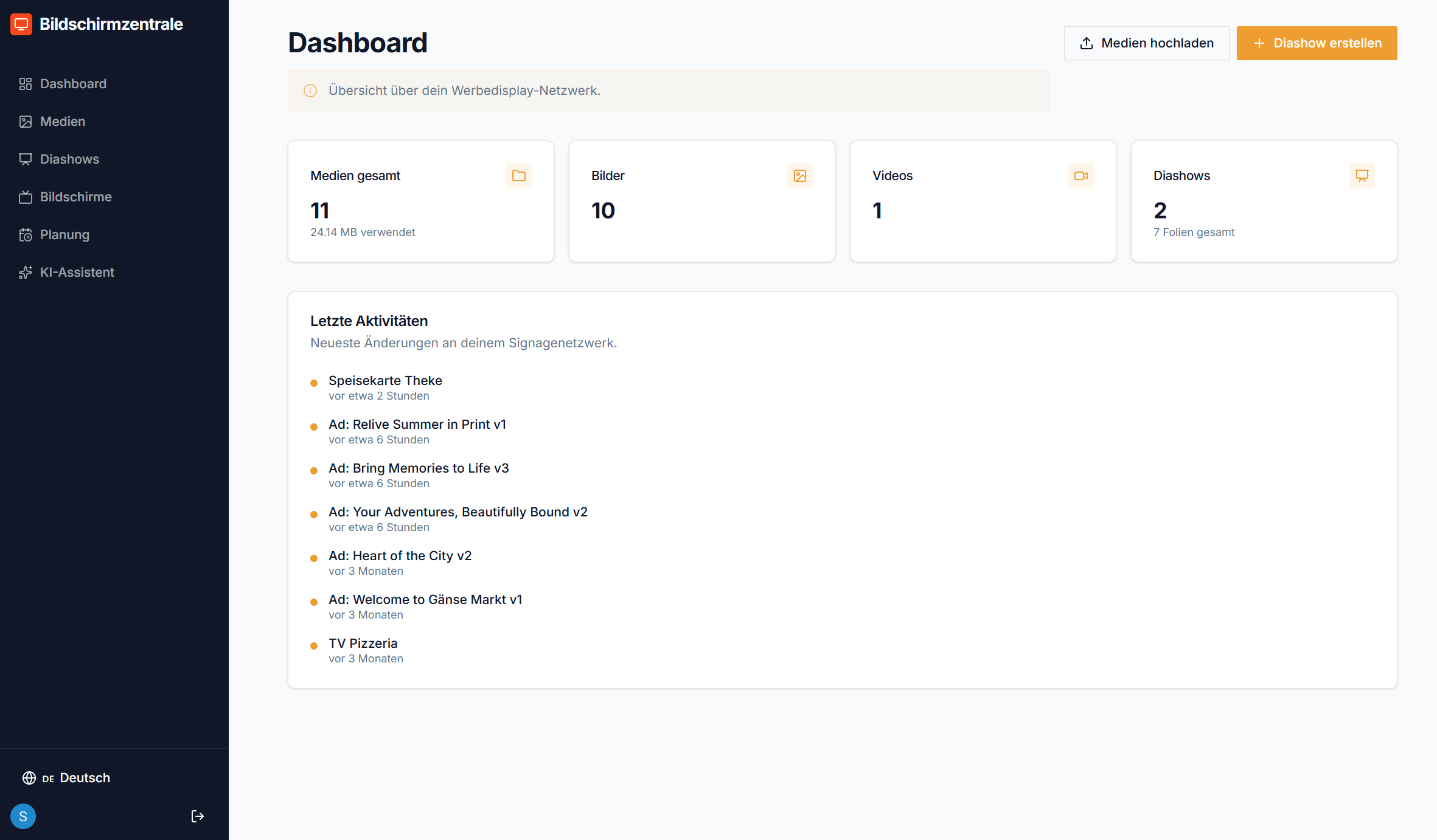
Medien hochladen
Die Medienbibliothek ist die Schaltzentrale für alle Ihre Inhalte. Laden Sie Bilder und Videos in gängigen Formaten hoch – JPG, PNG, MP4 und WebP werden unterstützt.
- Bilder und Videos per Klick oder Drag & Drop hochladen
- Inhalte sofort in jeder Diashow verwendbar
- Übersichtliche Galerie mit Vorschau und Dateiinfos
- Dateien jederzeit ersetzen oder löschen
Wer keine eigenen Fotos hat oder professionell aussehende Werbefolien möchte, nutzt einfach den KI-Assistenten im nächsten Schritt.
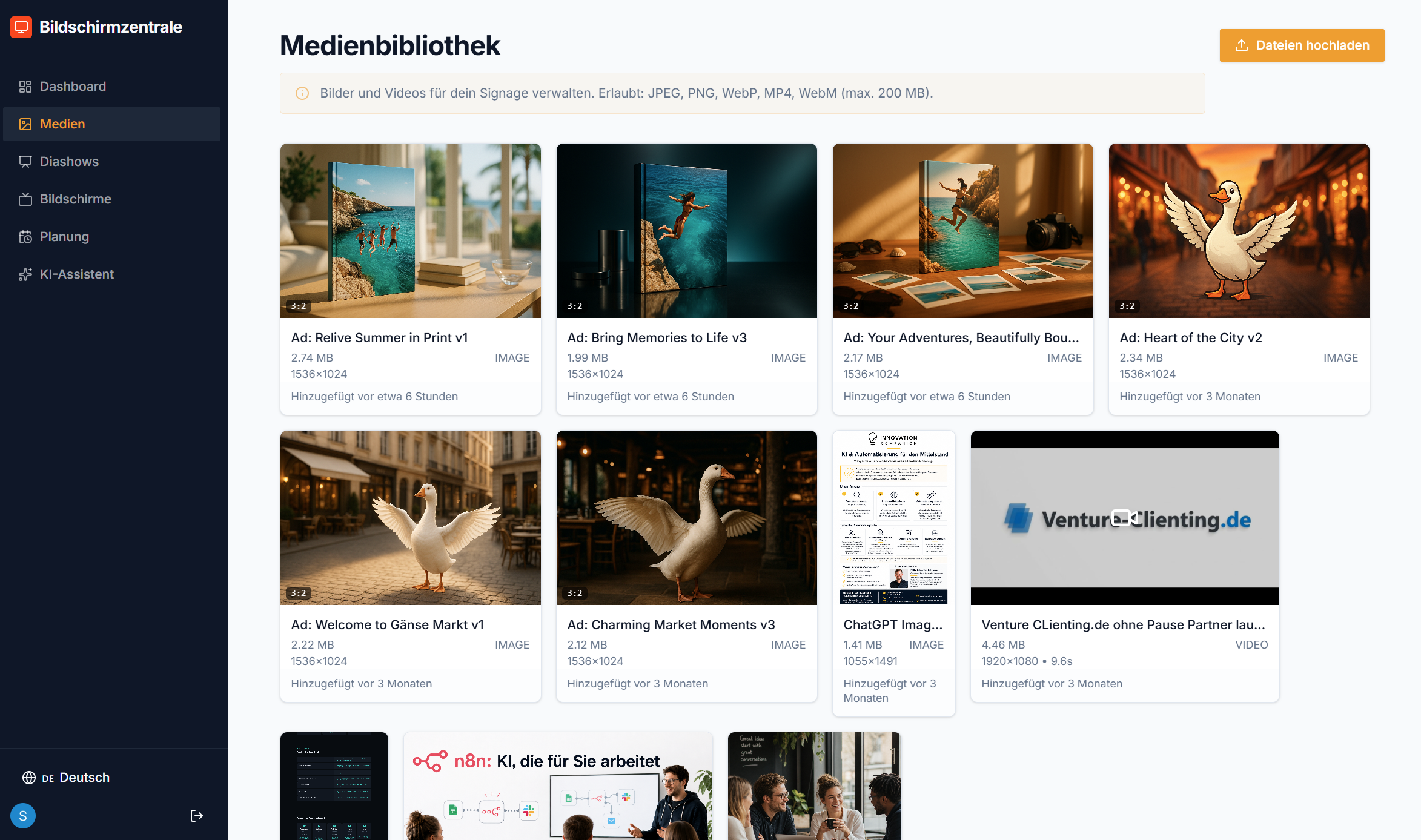
KI-Anzeigen generieren
Der KI-Assistent erstellt innerhalb von Sekunden fertige Werbefolien für Ihren Bildschirm. Beschreiben Sie Ihr Angebot kurz – oder laden Sie ein Produktfoto hoch.
- Produkt fotografieren und Beschreibung eingeben
- KI erstellt mehrere Werbeanzeigen-Varianten
- Jede Variante einzeln bearbeiten oder direkt übernehmen
- Fertige Folien landen direkt in der Medienbibliothek
Ideal für Tagesangebote, saisonale Aktionen oder neue Produkte: Professionell wirkendes Werbematerial ohne Grafiker oder teure Software.
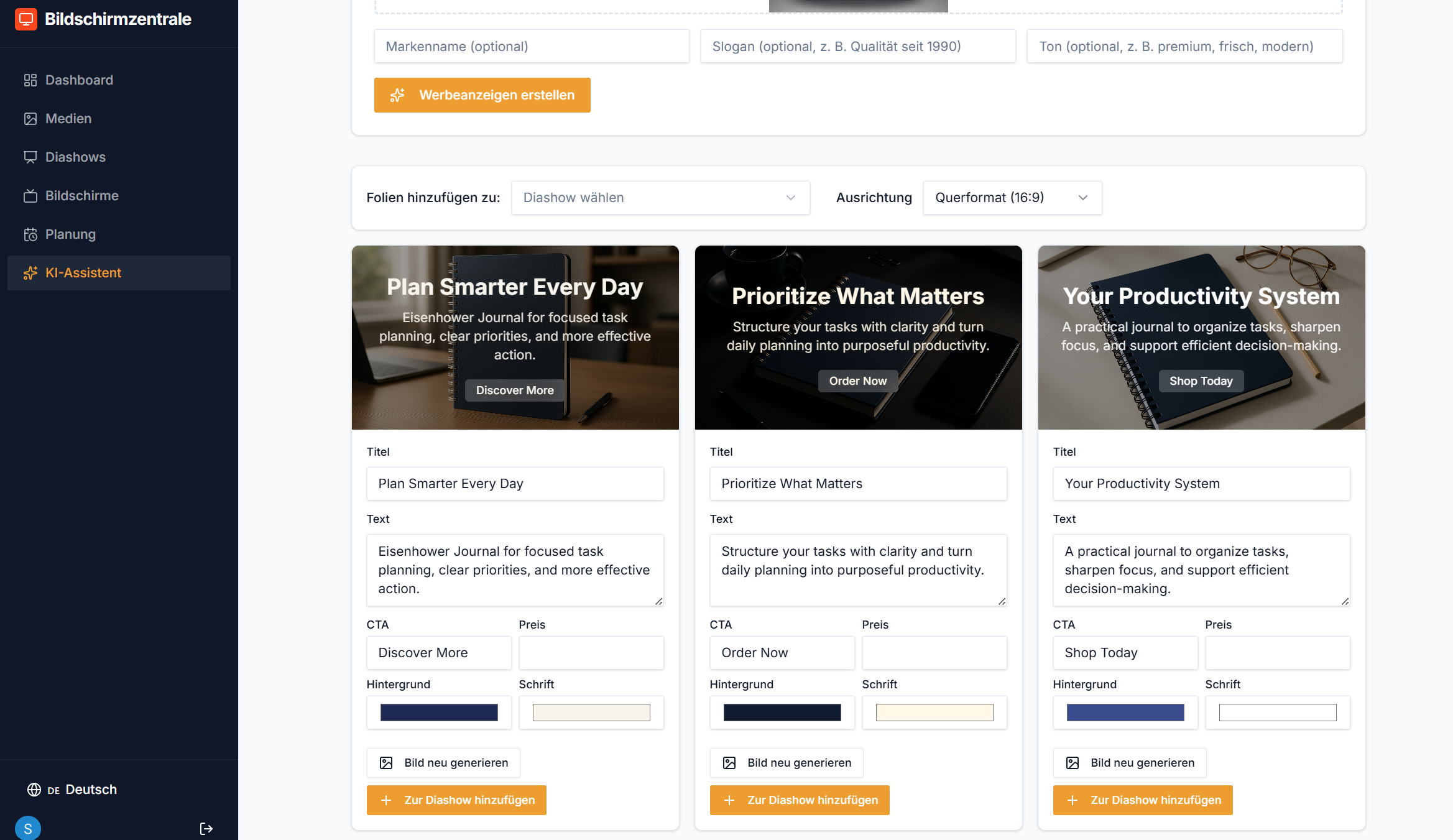
Diashow einrichten
Ordnen Sie Ihre Medien zur Diashow an, stellen Sie Anzeigedauer und Zeitpläne ein – und weisen Sie die Diashow einem oder mehreren Bildschirmen zu.
- Medien per Drag & Drop in die gewünschte Reihenfolge bringen
- Anzeigedauer pro Folie individuell festlegen
- Zeitpläne einrichten: z. B. Frühstückskarte morgens, Mittagsmenü ab 11 Uhr
- Diashow mehreren Bildschirmen gleichzeitig zuweisen
Mehrere Diashows lassen sich vorbereiten und auf Knopfdruck aktivieren – nützlich für Saisonsaktionen oder Feiertage.
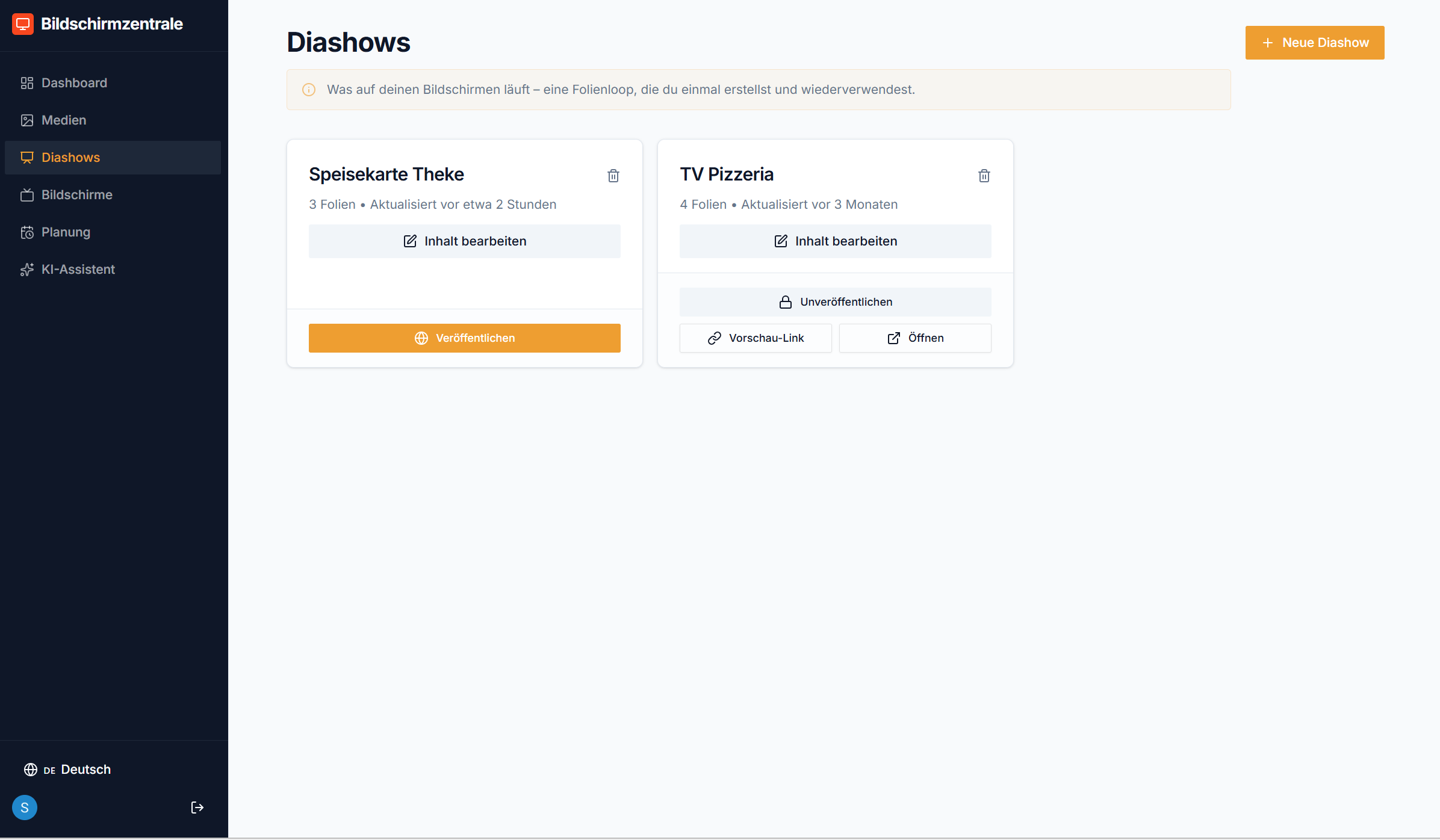
Bildschirme live tracken
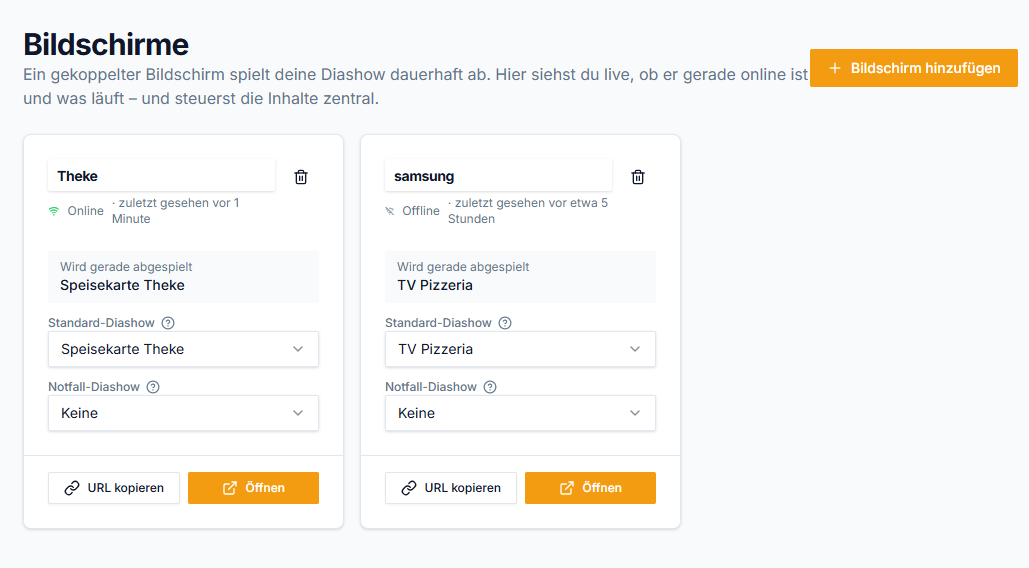
Im Bildschirme-Bereich sehen Sie auf einen Blick, welche Screens gerade online sind, welche Diashow gerade läuft und wann ein Gerät zuletzt aktiv war.
- Live-Status: Online / Offline auf einen Blick
- Aktive Diashow und letzter Kontaktzeitpunkt je Screen
- Neuen Bildschirm per Kopplungscode in unter einer Minute verbinden
- Diashow direkt am Bildschirm wechseln – ohne Neustart
Ob ein Bildschirm im Laden, im Schaufenster oder an einem anderen Standort steht – Sie behalten den Überblick von jedem Gerät aus.
Jetzt selbst ausprobieren
Kostenlos registrieren und Ihren ersten Werbebildschirm in unter 10 Minuten in Betrieb nehmen – keine Kreditkarte nötig.