1. Was Sie brauchen
Bevor Sie loslegen, sollten Sie folgende Dinge griffbereit haben. Die Ersteinrichtung selbst dauert nur etwa 15–20 Minuten.
- Fire TV Stick (beliebiges Modell, ca. 30–45 €) – im Lieferumfang enthalten sind der Stick, eine Fernbedienung, ein USB-Netzteil, ein USB-Kabel und meist ein HDMI-Verlängerungsadapter.
- Fernseher oder Monitor mit HDMI-Anschluss – nahezu jeder Fernseher der letzten 15 Jahre hat mindestens einen HDMI-Eingang.
- Stabile WLAN-Verbindung mit dem Netzwerknamen und Passwort. Notieren Sie sich das WLAN-Passwort vorab, dann geht die Einrichtung schneller.
- Amazon-Konto (kostenlos). Falls Sie noch keines haben, können Sie während der Einrichtung direkt am Fernseher ein neues erstellen.
- Zwei AAA-Batterien für die Fernbedienung – diese liegen meist bei, prüfen Sie das aber vorab.
Netzteil statt USB-Port am Fernseher: Der Fire TV Stick lässt sich theoretisch über den USB-Anschluss des Fernsehers mit Strom versorgen – tun Sie das aber besser nicht. Der USB-Port am TV liefert oft zu wenig Strom, wodurch der Stick langsamer wird, abstürzt oder gar nicht startet. Zudem wird der USB-Port beim Ausschalten des Fernsehers stromlos, sodass der Stick jedes Mal komplett neu booten muss. Nutzen Sie deshalb immer das mitgelieferte Netzteil an einer eigenen Steckdose.
2. Ersteinrichtung Schritt für Schritt
Folgen Sie diesen Schritten in der angegebenen Reihenfolge. Die Menüs erscheinen automatisch auf dem Fernseher, sobald der Stick startet.
Anschließen
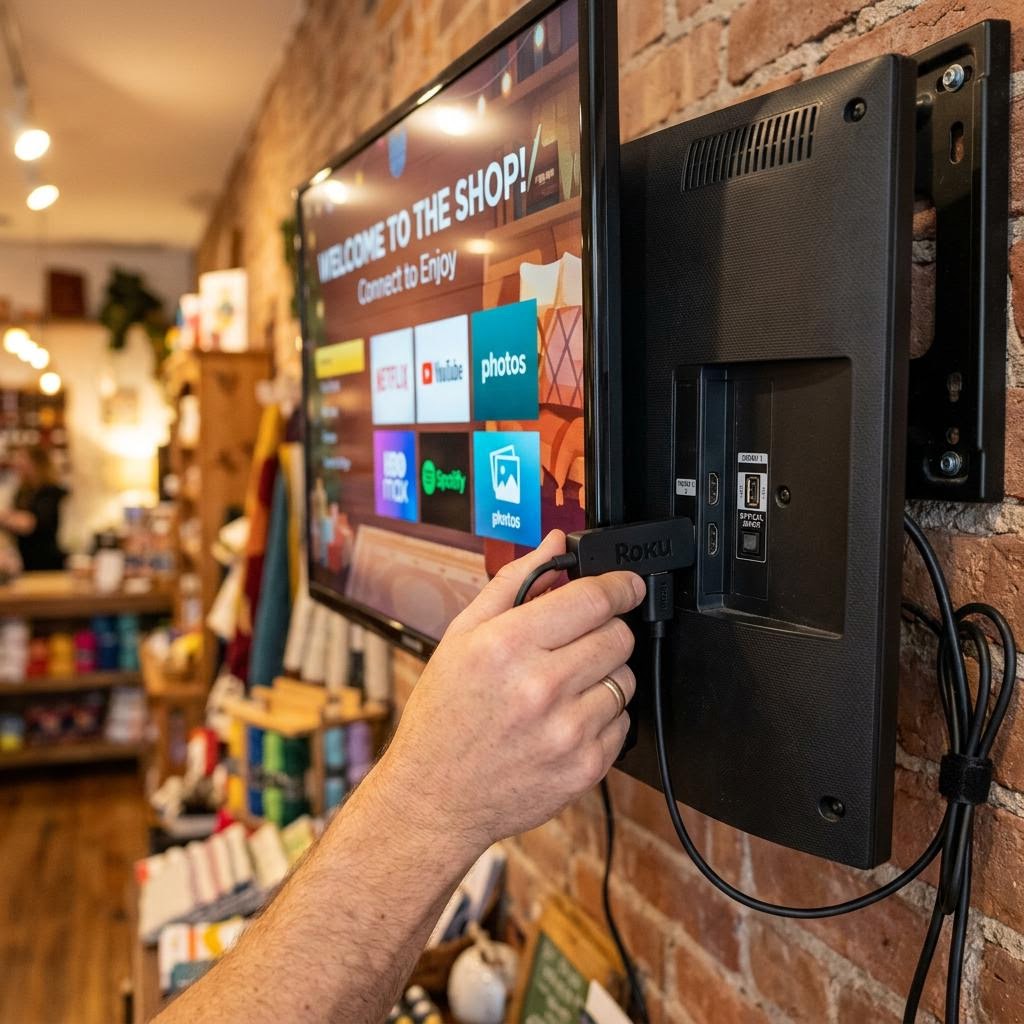
- Stecken Sie den Fire TV Stick in einen freien HDMI-Anschluss Ihres Fernsehers. Falls es eng wird, nutzen Sie den mitgelieferten HDMI-Verlängerungsadapter.
- Verbinden Sie das USB-Kabel mit dem Stick und dem mitgelieferten Netzteil, und stecken Sie das Netzteil in eine Steckdose.
- Schalten Sie den Fernseher ein und wählen Sie den richtigen HDMI-Eingang – meist über die Taste „Source", „Input" oder „AV" auf der TV-Fernbedienung.
Fernbedienung koppeln
- Legen Sie die Batterien in die Fire-TV-Fernbedienung ein.
- In der Regel koppelt sich die Fernbedienung beim ersten Start automatisch. Falls nicht, halten Sie die Home-Taste etwa 10 Sekunden lang gedrückt, bis auf dem Bildschirm eine Bestätigung erscheint.
- Folgen Sie den Anweisungen, um bei Bedarf die Lautstärke- und Ein/Aus-Tasten für Ihren Fernseher einzurichten.
WLAN verbinden
- Wählen Sie zunächst die Sprache aus.
- Der Stick sucht nach verfügbaren WLAN-Netzwerken. Wählen Sie Ihr Netzwerk aus der Liste aus.
- Geben Sie das WLAN-Passwort über die Bildschirmtastatur ein und bestätigen Sie. Warten Sie, bis die Verbindung als „verbunden" angezeigt wird.
Amazon-Konto anmelden
- Melden Sie sich mit Ihrem vorhandenen Amazon-Konto (E-Mail und Passwort) an.
- Haben Sie noch kein Konto, wählen Sie „Neu bei Amazon?" und erstellen Sie ein kostenloses Konto direkt am Fernseher.
- Sie können bei der Frage nach dem Speichern von WLAN-Passwörtern und der Kindersicherung frei entscheiden – für einen einfachen Werbebildschirm sind diese Optionen nicht nötig.
Software-Updates abwarten
Nach der Anmeldung prüft der Fire TV Stick, ob eine neue Software verfügbar ist. Neue Sticks laden meist direkt ein größeres Update herunter.
- Lassen Sie den Stick mit dem Strom und dem WLAN verbunden, bis alle Updates installiert sind.
- Der Stick startet dabei möglicherweise mehrmals automatisch neu – das ist normal.
- Erst wenn das Startmenü (die „Startseite") vollständig geladen ist, ist die Ersteinrichtung abgeschlossen.
3. Wichtige Fire-TV-Einstellungen
Direkt nach der Einrichtung lohnt es sich, ein paar Einstellungen anzupassen. Das macht das Gerät ruhiger, sparsamer und im Dauerbetrieb zuverlässiger.
Datenschutz und Nutzungsdaten reduzieren
- Öffnen Sie Einstellungen (Zahnrad-Symbol) > Einstellungen > Datenschutz.
- Deaktivieren Sie „Gerätenutzungsdaten erfassen" und „App-Nutzungsdaten erfassen".
- Unter Werbung können Sie „Interessenbezogene Werbung" abschalten.
App-Benachrichtigungen ausschalten
- Gehen Sie zu Einstellungen > Einstellungen > Benachrichtigungen.
- Aktivieren Sie „Benachrichtigungen deaktivieren" bzw. schalten Sie einzelne App-Benachrichtigungen aus.
- So erscheinen im laufenden Betrieb keine störenden Einblendungen auf Ihrem Werbebildschirm.
Automatische Updates
Belassen Sie automatische Software- und App-Updates aktiviert (unter Einstellungen > Mein Fire TV > Info). So bleibt der Stick sicher und stabil. Updates laufen meist nachts – planen Sie also gelegentlich einen nächtlichen Betrieb ein, wenn Ihr Bildschirm sonst nur tagsüber läuft.
4. HDMI-CEC verständlich erklärt
HDMI-CEC ist eine praktische Funktion, mit der sich verschiedene HDMI-Geräte gegenseitig steuern können. Konkret heißt das: Sie können Ihren Fernseher mit der Fire-TV-Fernbedienung ein- und ausschalten – und der Fernseher springt beim Start automatisch auf den HDMI-Eingang des Sticks.
Der Haken: Jeder Fernseher-Hersteller nennt HDMI-CEC anders. Sie müssen die Funktion im Menü Ihres Fernsehers (nicht im Fire TV Stick) aktivieren. Suchen Sie je nach Marke nach diesen Bezeichnungen:
- Samsung: Anynet+ (HDMI-CEC)
- LG: Simplink (HDMI-CEC)
- Sony: Bravia Sync
- Philips: EasyLink
- Panasonic: VIERA Link
- Andere Hersteller nutzen oft schlicht die Bezeichnung „HDMI-CEC" oder „CEC".
Unser Tipp: Aktivieren Sie HDMI-CEC im TV-Menü (meist unter „Externe Geräte", „Anschlüsse" oder „System"). Danach genügt oft ein Druck auf die Home-Taste der Fire-TV-Fernbedienung, um Fernseher und Stick gemeinsam einzuschalten – sehr praktisch für den täglichen Start Ihres Werbebildschirms.
5. Stromversorgung und Dauerbetrieb
Für einen Werbebildschirm läuft der Fire TV Stick oft viele Stunden am Stück. Damit das zuverlässig funktioniert, achten Sie auf die richtige Stromversorgung und ein bisschen Wärmemanagement.
- Netzteil statt USB-Port: Nutzen Sie immer das mitgelieferte Netzteil an einer Steckdose. Der USB-Anschluss am Fernseher liefert häufig zu wenig Strom und wird beim Ausschalten des TVs stromlos – beides führt im Dauerbetrieb zu Problemen.
- Wärme im Blick behalten: Der Fire TV Stick wird im Dauerbetrieb spürbar warm. Stecken Sie ihn nicht in enge, geschlossene Zwischenräume direkt hinter dem Fernseher. Der beiliegende HDMI-Verlängerungsadapter schafft etwas Abstand und sorgt für bessere Belüftung.
- Wöchentlicher Neustart: Ein kurzer Neustart einmal pro Woche hält den Stick flott und beugt Hängern vor. Trennen Sie ihn dazu kurz vom Strom oder starten Sie ihn über Einstellungen > Mein Fire TV > Neu starten neu.
| Kriterium | Details |
|---|---|
| Kosten | ca. 30–45 € (Fire TV Stick, inkl. Netzteil und Fernbedienung) |
| Zeitaufwand | 15–20 Minuten Ersteinrichtung (plus Update-Zeit) |
| Schwierigkeit | Einfach – keine Technik-Kenntnisse nötig |
| Dauerbetrieb | Ja, mit Netzteil zuverlässig für 24/7 geeignet |
| Voraussetzungen | WLAN, HDMI-Fernseher, Amazon-Konto |
6. Nächster Schritt: Kiosk-Modus einrichten
Sobald Ihr Fire TV Stick fertig eingerichtet ist, können Sie ihn in einen dauerhaften Werbebildschirm verwandeln. Dafür brauchen Sie den Kiosk-Modus: eine Browser-App, die Ihre Bildschirmzentrale-Diashow im Vollbild anzeigt, den Bildschirmschoner deaktiviert und beim Start automatisch loslegt.
Wir haben diesen Teil in einer eigenen, ausführlichen Anleitung beschrieben – inklusive Browser-Auswahl, Player-URL und Autostart:
Weiterlesen: Fire TV Stick als Werbebildschirm: Kiosk-Modus einrichten – so wird aus Ihrem eingerichteten Stick eine dauerhaft laufende Diashow.
7. Häufige Probleme und Lösungen
Die Fernbedienung koppelt nicht:
Prüfen Sie zuerst die Batterien und legen Sie sie richtig herum ein. Halten Sie dann die Home-Taste rund 10 Sekunden gedrückt und gehen Sie näher an den Stick heran. Hilft das nicht, ziehen Sie den Stick kurz vom Strom und starten Sie die Kopplung erneut.
Das WLAN bricht immer wieder ab:
Der Fire TV Stick sitzt oft ungünstig hinter dem Fernseher, wo das WLAN-Signal schwächer ist. Nutzen Sie den HDMI-Verlängerungsadapter, um den Stick etwas herauszuziehen, stellen Sie den Router näher auf oder setzen Sie einen WLAN-Repeater ein. Prüfen Sie auch, ob Sie das 2,4-GHz-Netz (größere Reichweite) statt des 5-GHz-Netzes verwenden.
Der Stick wird zu warm:
Sorgen Sie für Belüftung und stecken Sie den Stick nicht in enge, geschlossene Spalten hinter dem TV. Der HDMI-Verlängerungsadapter schafft Abstand und Luftzirkulation. Ein wöchentlicher Neustart entlastet das Gerät zusätzlich.
Schwarzer Bildschirm oder „Kein Signal" (HDMI-Handshake):
Wenn nach dem Einschalten nur ein schwarzer Bildschirm erscheint, hilft oft der sogenannte HDMI-Handshake: Ziehen Sie den Stick kurz vom Strom, warten Sie 10 Sekunden und stecken Sie ihn wieder ein. Wechseln Sie außerdem einmal den HDMI-Eingang durch und zurück, und probieren Sie testweise einen anderen HDMI-Anschluss am Fernseher aus.